Цифровое искусство стало полноценным инструментом для миллионов художников по всему миру. Популярность CG-графики растет с каждым годом, так как она позволяет мгновенно исправлять ошибки и экспериментировать с цветами без траты дорогих материалов. Правильно подобранный графический планшет превращает компьютер в полноценную мастерскую, где единственным ограничением становится фантазия автора. Чтобы начать творить, важно грамотно выбрать графический планшет, который подойдет под конкретный стиль и уровень подготовки.
Задачи и применение графических планшетов
Инструменты для цифрового рисования заменяют привычные карандаши, кисти и холсты. В первую очередь они нужны для создания иллюстраций, разработки концепт-артов, профессионального ретуширования фотографий и создания анимации. Правильный выбор устройства напрямую влияет на скорость работы и здоровье кисти: эргономичное перо снимает напряжение с руки, а высокая точность позволяет прорабатывать мельчайшие детали.
Я помню, как впервые перешел с мышки на простой доска-планшет. Ощущение было странным, словно пытаешься писать левой рукой, но уже через неделю я заметил, что линии стали живыми, а время на отрисовку одного скетча сократилось вдвое. Теперь я не представляю свою работу без этого девайса.
Если взять устройство с подходящими характеристиками, можно добиться идеального градиента в Photoshop или четких векторов в Illustrator. Для тех, кто занимается ретушью, планшет незаменим при работе с масками и сложными выделениями, где точность курсора критична.
Классификация: с экраном и без экрана
Все устройства делятся на две большие группы: классические «доски» и интерактивные дисплеи. Неэкранные модели требуют привыкания, так как художник смотрит в монитор компьютера, а рука двигается по поверхности планшета. Это развивает координацию и позволяет держать спину прямо, не наклоняясь над столом.
Графические дисплеи (планшеты с экраном) предлагают более естественный опыт — вы рисуете прямо по изображению. Это значительно ускоряет процесс, особенно в сложных техниках лайна или детальной прорисовке лиц. Однако такие модели стоят дороже и требуют больше места на рабочем столе.
| Тип планшета | Особенности | Ощущения от работы | Средняя цена | Для кого подходит |
|---|---|---|---|---|
| Без экрана (доска) | Слепое рисование, подключение к ПК | Требует привыкания к координации | 3 000 – 25 000 руб. | Новички, ретушеры, бюджетный старт |
| С экраном (монитор) | Рисование прямо по поверхности | Максимально близко к бумаге | 20 000 – 200 000 руб. | Профессионалы, иллюстраторы |
| Портативный (автономный) | Встроенный аккумулятор и ОС | Полная мобильность | 40 000 – 150 000 руб. | Путешествующие художники |
| Компактный (S-размер) | Малая рабочая область | Быстрые движения кистью | 2 000 – 8 000 руб. | Студенты, владельцы малых столов |
| Профессиональный (L-размер) | Большой холст, много кнопок | Размах всей рукой | 30 000 – 100 000 руб. | Студийные художники |
Ключевые характеристики устройства
Техническая начинка определяет, насколько «послушным» будет ваш виртуальный карандаш. Разрешение LPI (lines per inch) отвечает за плотность расположения датчиков: чем оно выше, тем точнее планшет считывает движение пера.
Чувствительность к нажатию измеряется в уровнях. Это способность устройства понимать, с какой силой вы давите на поверхность. Если нажать слабо, линия будет тонкой и прозрачной, сильный нажим сделает её жирной и насыщенной. Современный стандарт начинается от 8192 уровней.
- Разрешение (LPI): определяет точность передачи мелких штрихов.
- Уровни нажатия: влияют на толщину и прозрачность линии.
- Распознавание наклона: позволяет имитировать штриховку карандашом.
- Диагональ: влияет на комфорт и размах руки при рисовании.
- Время отклика (Report Rate): скорость передачи сигнала от пера к ПК.
- Тип пера: пассивное (без батареек) или активное.
- Параллакс: расстояние между кончиком пера и курсором (актуально для экранов).
- Совместимость: поддержка Windows, macOS, Android.
Важным параметром является отклик. Если он низкий, вы заметите «задержку» линии, которая будет отставать от движения руки. Это раздражает и сбивает ритм творчества.
Обзор популярных марок и брендов
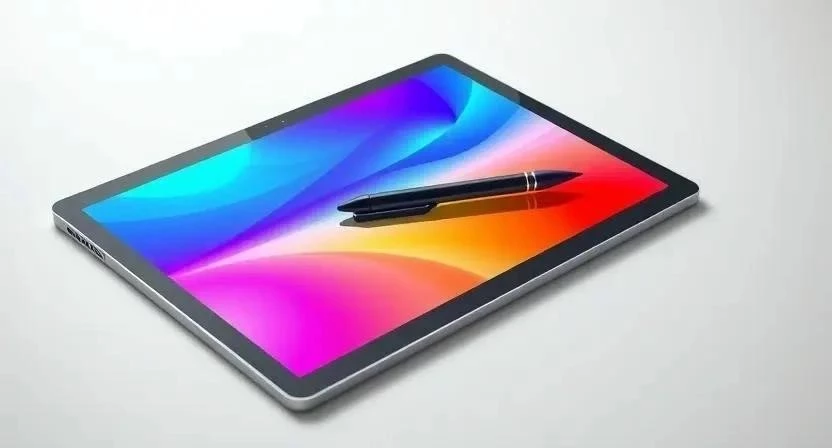
Рынок долгое время принадлежал Wacom, но сейчас конкуренция стала жесткой. Китайские бренды Huion и XPPen предложили почти те же характеристики за вдвое меньшую цену, что открыло путь в цифру тысячам новичков.
Wacom считается «золотым стандартом» из-за долговечности и идеального отклика пера. Huion и XPPen делают ставку на доступность и большие экраны. Apple iPad с пером Apple Pencil стал отдельным феноменом, объединив в себе планшет и компьютер, хотя он и требует привыкания к стеклянной поверхности.
| Бренд | Сильные стороны | Слабые стороны | Ценовой сегмент | Оценка |
|---|---|---|---|---|
| Wacom | Надежность, лучшие драйверы | Высокая цена, дорогие запчасти | Высокий | 5/5 |
| Huion | Цена/качество, большие экраны | Иногда капризные драйверы | Средний | 4/5 |
| XPPen | Эргономика, доступность | Среднее качество пластика | Средний/Низкий | 4/5 |
| Apple (iPad) | Мобильность, Procreate | Закрытая экосистема, цена | Высокий | 5/5 |
| Microsoft Surface | Полноценный Windows | Слабая автономность | Высокий | 3/5 |
Как выбрать графический планшет под задачу
Подход к выбору должен зависеть от того, что именно вы собираетесь создавать. Начинающему художнику не нужен огромный экран за 100 тысяч рублей — достаточно компактной доски, чтобы поставить руку.
Для профессиональной анимации важна большая рабочая область, чтобы делать размашистые движения. Ретушерам же достаточно маленького устройства с высокой точностью, так как они работают локально с деталями фотографии.
- Определите свой бюджет (от 3 000 до 150 000 рублей).
- Выберите тип: экран или доска.
- Оцените размер рабочего стола, чтобы планшет не занимал всё пространство.
- Проверьте совместимость с вашим ПО (Photoshop, Krita, SAI).
- Посмотрите отзывы о стабильности драйверов конкретной модели.
- Решите, нужны ли вам физические кнопки экспресс-клавиш на корпусе.
- Выберите тип пера (лучше брать безбатарейные варианты).
| Задача | Рекомендуемый тип | Размер | Важная функция | Пример модели |
|---|---|---|---|---|
| Обучение/Скетчи | Без экрана | S / M | Цена, компактность | Huion Inspiroy |
| Проф. Иллюстрация | С экраном | M / L | Распознавание наклона | Wacom Cintiq |
| Ретушь фото | Без экрана | S / M | Высокое разрешение LPI | Wacom Intuos |
| Анимация/Комиксы | С экраном | L | Большая диагональ | XPPen Artist |
| Мобильный арт | Автономный | 11-13″ | Аккумулятор | iPad Pro |
Цены и где купить
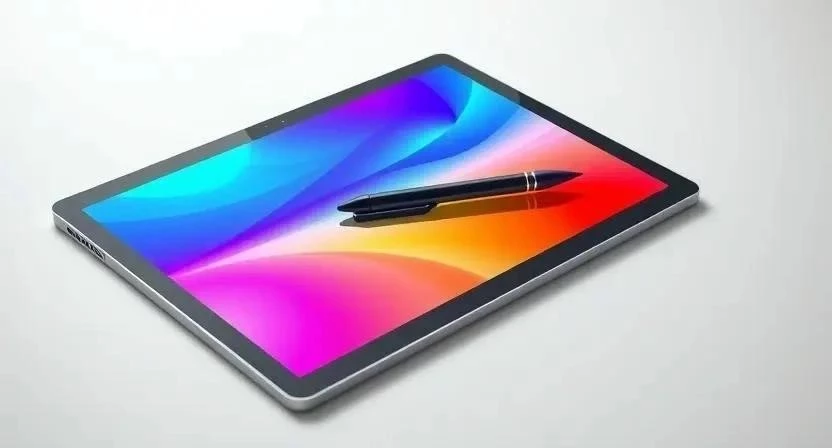
Стоимость устройств варьируется от бюджетных моделей за 3-5 тысяч рублей до профессиональных станций, цена которых переваливает за 200 тысяч. При покупке важно учитывать не только цену самого устройства, но и стоимость расходников, например, сменных наконечников для пера.
Я часто сталкивался с тем, что люди покупали очень дешевые «безымянные» планшеты с маркетплейсов. В итоге они тратили больше времени на борьбу с драйверами, чем на само рисование. Лучше переплатить пару тысяч за проверенный бренд.
| Магазин | Ассортимент | Цены | Плюсы | Минусы |
|---|---|---|---|---|
| DNS / М.Видео | Средний | Выше среднего | Гарантия, можно потрогать | Ограниченный выбор профи-моделей |
| Ozon / Wildberries | Огромный | Низкие/Средние | Быстрая доставка | Риск наткнуться на подделку |
| AliExpress | Максимальный | Самые низкие | Прямые поставки от Huion/XPPen | Долгое ожидание, сложный возврат |
| Спец. арт-магазины | Профессиональный | Средние/Высокие | Экспертная консультация | Меньше скидок |
Уход и хранение
Графический планшет — устройство нежное. Поверхность рабочей области со временем стирается от трения пера, создавая «глянцевые» пятна в местах самого частого использования. Чтобы продлить жизнь устройству, используйте защитные пленки.
Особое внимание уделите перу. Наконечники (стержни) — это расходный материал. Когда кончик становится плоским или острым, как игла, его нужно срочно заменить, иначе он начнет царапать поверхность планшета.
- Протирайте поверхность салфеткой из микрофибры без спирта.
- Храните перо в специальном держателе или пазу устройства.
- Не оставляйте планшет под прямыми солнечными лучами (пластик может пожелтеть).
- Регулярно обновляйте драйверы с официального сайта производителя.
- Избегайте попадания жидкости на активную зону и порты.
- Не давите на перо сильнее необходимого — это изнашивает стержень.
- Используйте чехол при переноске устройства в сумке.
Частые ошибки при выборе
Самая распространенная ошибка — покупка слишком большого планшета. Многие думают, что «чем больше, тем лучше», но в итоге рука устает от слишком размашистых движений, а на столе просто не остается места для клавиатуры.
Другая проблема — игнорирование совместимости. Бывает, что художник покупает крутой дисплей, а его компьютер не поддерживает нужный видеовыход (например, HDMI или USB-C с поддержкой видео). В итоге устройство превращается в дорогой кирпич до покупки переходников.
- Покупка огромного размера (L) для маленького стола.
- Выбор модели без поддержки наклона пера для живописи.
- Игнорирование отзывов о драйверах под конкретную ОС.
- Переплата за бренд при минимальных технических требованиях.
- Покупка планшета с экраном без учета мощности ПК.
Наши рекомендации: Топ-5 моделей
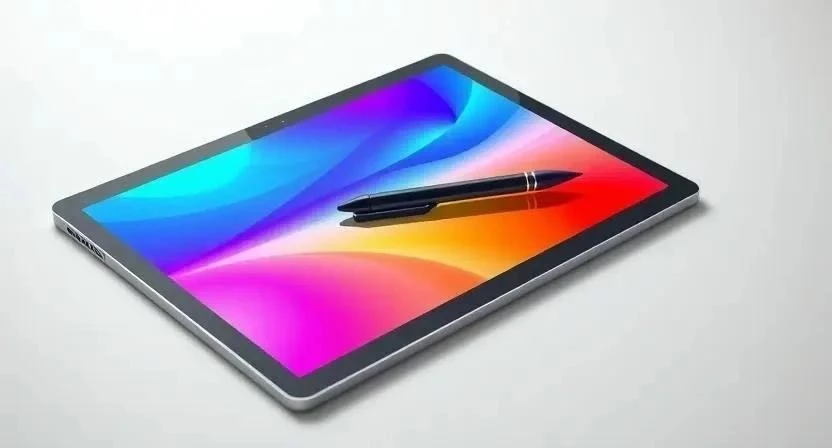
Опираясь на свой опыт и отзывы коллег, я составил список лучших устройств на 2026 год. Здесь есть варианты и для тех, кто только пробует свои силы, и для тех, кто зарабатывает артом на жизнь.
Моим личным фаворитом для работы в дороге стал iPad Pro, но для полноценных многочасовых сессий в студии я всегда возвращаюсь к Wacom. Это как с обувью: что-то удобно для прогулок, а что-то — для марафона.
Мой топ-лист:
- Wacom Intuos S — идеальный старт. Надежный, компактный, с отличным пером.
- Huion Kamvas 13 — лучший бюджетный экранник. Отличное соотношение цены и качества.
- XPPen Artist Pro 16 — золотая середина для тех, кому нужен большой экран и точность.
- Wacom Cintiq Pro 24 — ультимативное решение для профи. Безупречный цвет и отклик.
- iPad Air (с Apple Pencil) — лучший выбор для скетчинга и мобильного творчества.
FAQ: Часто задаваемые вопросы
Нужно ли уметь рисовать на бумаге, чтобы начать рисовать на планшете?
Базовые знания анатомии и композиции помогут, но планшет позволяет учиться «в бою». Многие осваивают цифровой арт с нуля.
Можно ли использовать планшет без компьютера?
Только если это автономное устройство (iPad, Surface или специализированные планшеты с ОС). Обычные «доски» и мониторы работают только в связке с ПК или ноутбуком.
Как быстро изнашиваются наконечники пера?
Зависит от силы нажатия и текстуры поверхности. В среднем одного стержня хватает на 2-4 месяца активной работы.
Что делать, если линия «дрожит» при рисовании?
Включите функцию «стабилизация» или «сглаживание» в настройках вашего графического редактора (например, в Photoshop или Krita).
В чем разница между LPI и DPI?
DPI — это разрешение печати, а LPI (Lines Per Inch) — разрешение считывания планшета. Чем выше LPI, тем точнее перо фиксирует движение.
Подходит ли графический планшет для ретуши в Lightroom?
Да, он значительно ускоряет работу с кистями и масками, делая процесс более интуитивным.
Можно ли рисовать на планшете в перчатке?
Да, специальные двухпалые перчатки предотвращают прилипание руки к поверхности экрана и защищают его от жирных пятен.
Стоит ли покупать б/у планшет?
Можно, но обязательно проверьте поверхность на наличие глубоких царапин и убедитесь, что перо работает по всей площади без «мертвых зон».